

NotionBox
  • Шаблоны NotionШаблоны NotionШаблоны Notion

    Шаблоны Notion

    Все шаблоны
    My Life OS - планер в Notion
    Шаблоны NotionPremium шаблоны Notion
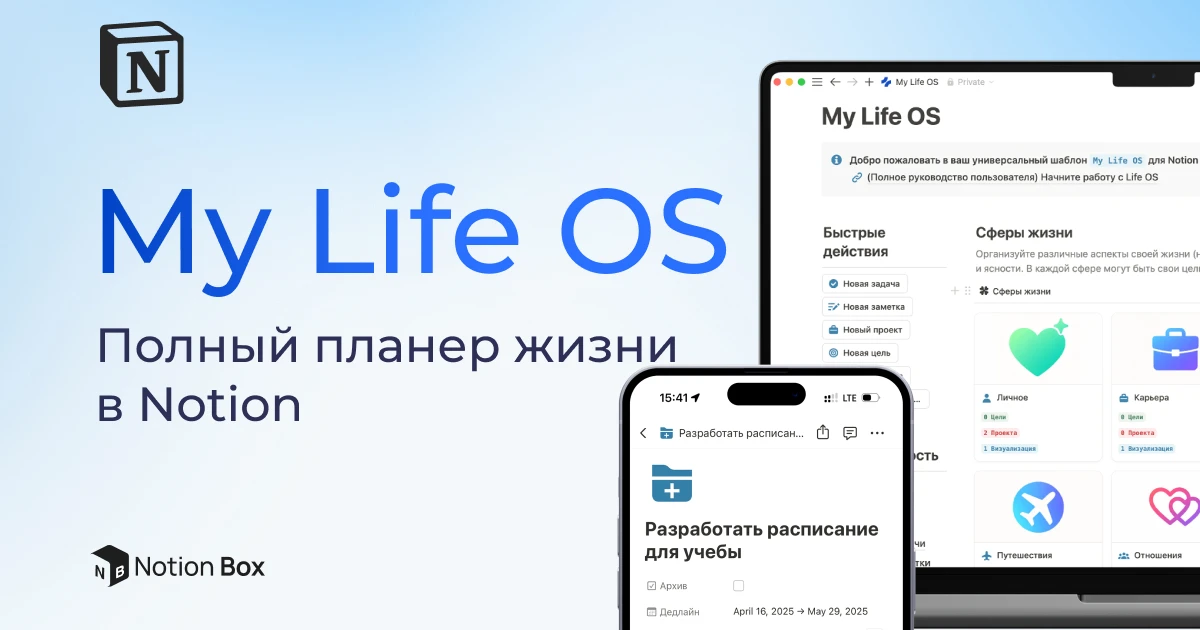
    My Life OS — Полный планер жизни в Notion
    12 недель в году планер в Notion
    Шаблоны NotionPremium шаблоны Notion
    12 недель в году. Планер в Notion
    Трекер привычек в Notion
    Шаблоны NotionPremium шаблоны Notion
    Трекер привычек Pro. Шаблон в Notion
    SMM OS - Шаблон для SMM специалиста в Notion
    Шаблоны NotionPremium шаблоны Notion
    SMM OS — Шаблон для SMM специалиста в Notion
  • Изучение Notion
    Изучение NotionПоказать больше
    Офлайн режим в Notion
    Офлайн режим в Notion: как включить и пользоваться
    5 мин. чтения
    Как использовать фильтры для поиска в Notion
    Как использовать фильтры для поиска в Notion
    9 мин. чтения
    Чек-лист Настройки Рабочего Пространства в Notion
    Чек-лист Настройки Рабочего Пространства в Notion
    11 мин. чтения
    Интеграция Siri и Notion: Как cоздать Shortcut для добавления задач голосом
    Интеграция Siri и Notion: Как cоздать Shortcut для добавления задач голосом
    3 мин. чтения
    Повторяющиеся задачи в Notion
    Повторяющиеся задачи в Notion: Полное руководство
    5 мин. чтения
  • Шаблоны BuildIn.ai
  • Формулы
  • Виджеты

Корзина пуста.

NotionBoxNotionBox
  • Шаблоны NotionШаблоны NotionШаблоны Notion
  • Шаблоны BuildIn.aiШаблоны BuildIn.aiШаблоны BuildIn.ai
  • ИзучениеИзучение
  • ФормулыФормулы
  • Шаблоны NotionШаблоны NotionШаблоны Notion
  • Шаблоны BuildIn.aiШаблоны BuildIn.aiШаблоны BuildIn.ai
  • Изучение Notion
    • Основы Notion
    • Лайфхаки
    • Виджеты
    • Формулы
    • Иконки Notion
  • Меню
    • Блог
    • Отзывы
    • Контакты
Подпишитесь
© 2026. Все права защищены, копирование материалов разрешено только со ссылкой на источник.
NotionBox / Изучение Notion / Основы Notion / Как создать расписание в Notion. Подробное руководство
Основы NotionИзучение Notion

Как создать расписание в Notion. Подробное руководство

ssobolevski
ssobolevski
Опубликовано 05.05.2023
Обновлено: 23.02.2025
4 мин. чтения

Если вы ищете удобный способ создания расписания, то Notion может быть идеальным решением для вас. В этой статье мы расскажем о том, как создать расписание в Notion с помощью простых шагов. Мы рассмотрим несколько ключевых функций Notion, которые помогут вам создать эффективное и гибкое расписание.

Содержание
  • Введение
  • Шаг 1: Создание базы данных для расписания
  • Шаг 2:Добавляем новую задачу в календарь
  • Шаг 3:Дублируем задачу
  • Шаг 4:Создаем вид календаря на неделю
  • Скачать готовый шаблон расписания
Скачать шаблон расписания из видео

Введение

Notion — это мощный инструмент, который позволяет создавать различные типы документов, включая расписания. Он предоставляет широкие возможности для настройки и организации информации, что делает его идеальным для создания и управления расписаниями.

Шаг 1: Создание базы данных для расписания

Первым шагом в создании расписания в Notion является создание базы данных. Чтобы создать базу данных, следуйте этим простым инструкциям:

Создание новой базы данных

  1. Откройте Notion и выберите страницу, на которой вы хотите создать базу данных.
  2. Нажмите на кнопку «Добавить блок» и выберите «База данных».
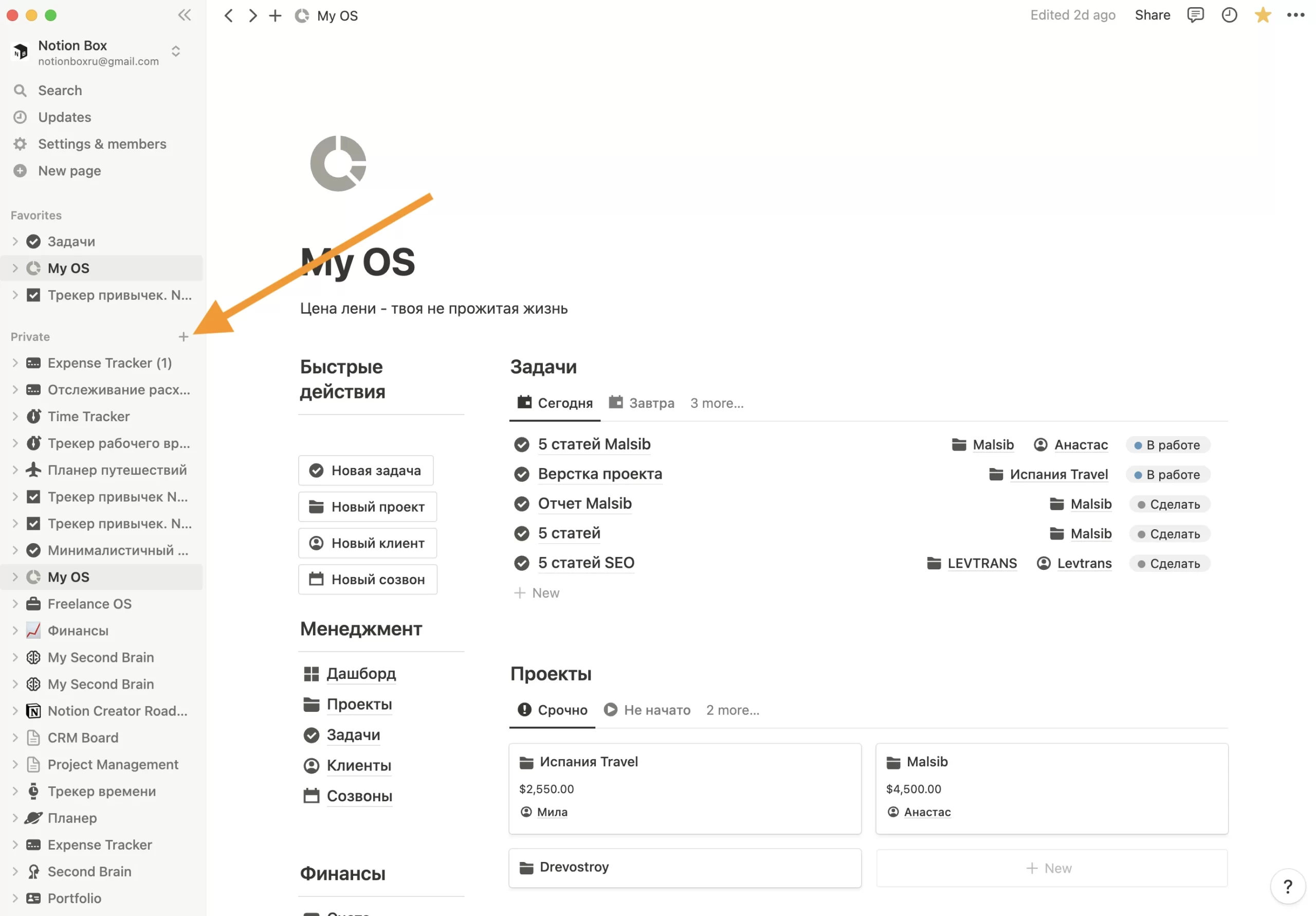
Шаг 1.1: Создание новой базы данных
Создайте новую страницу
Шаг 1.1: Создание новой базы данных
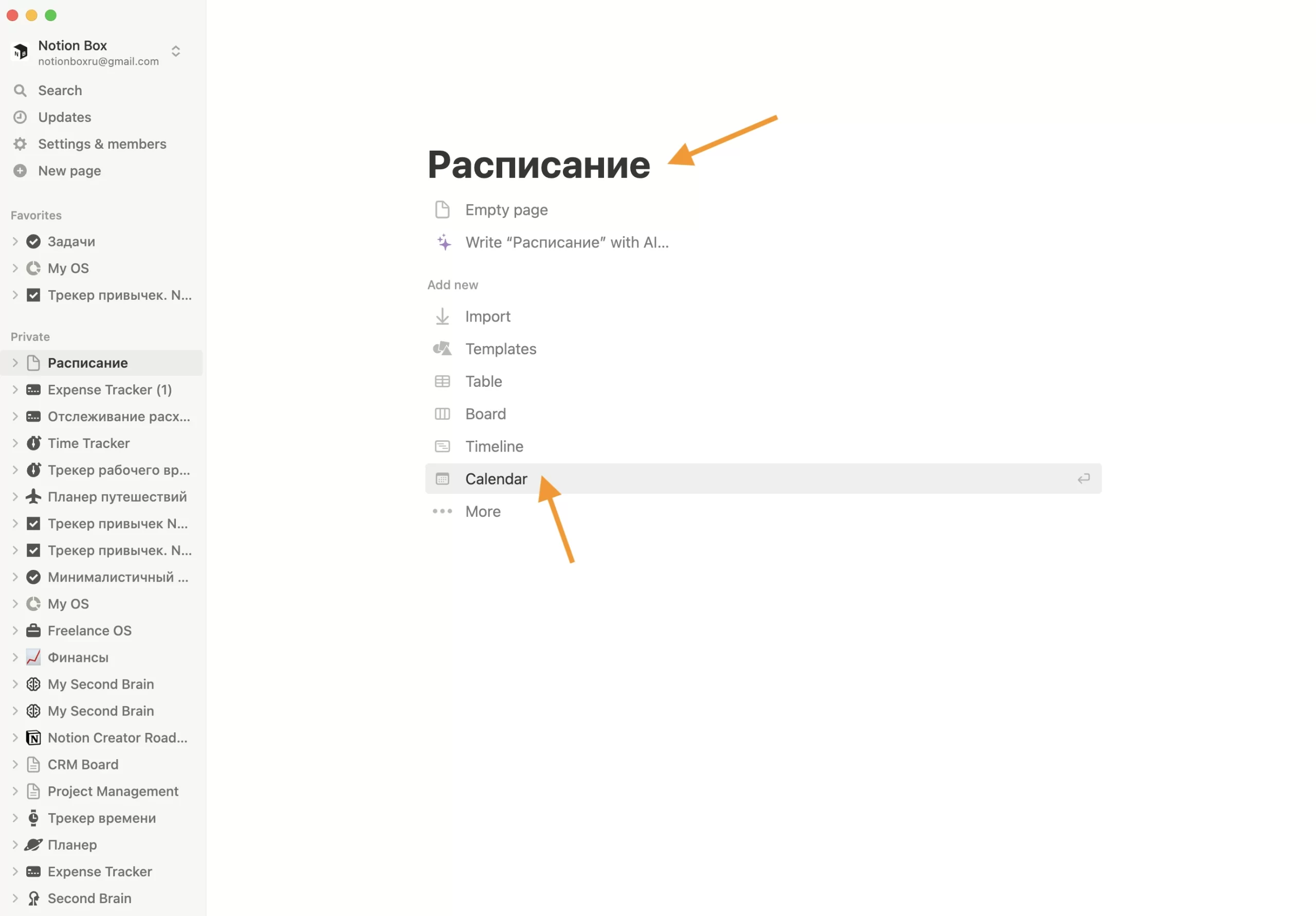
Напишите название своего расписания и нажмите Calendar
Шаг 1.1: Создание новой базы данных
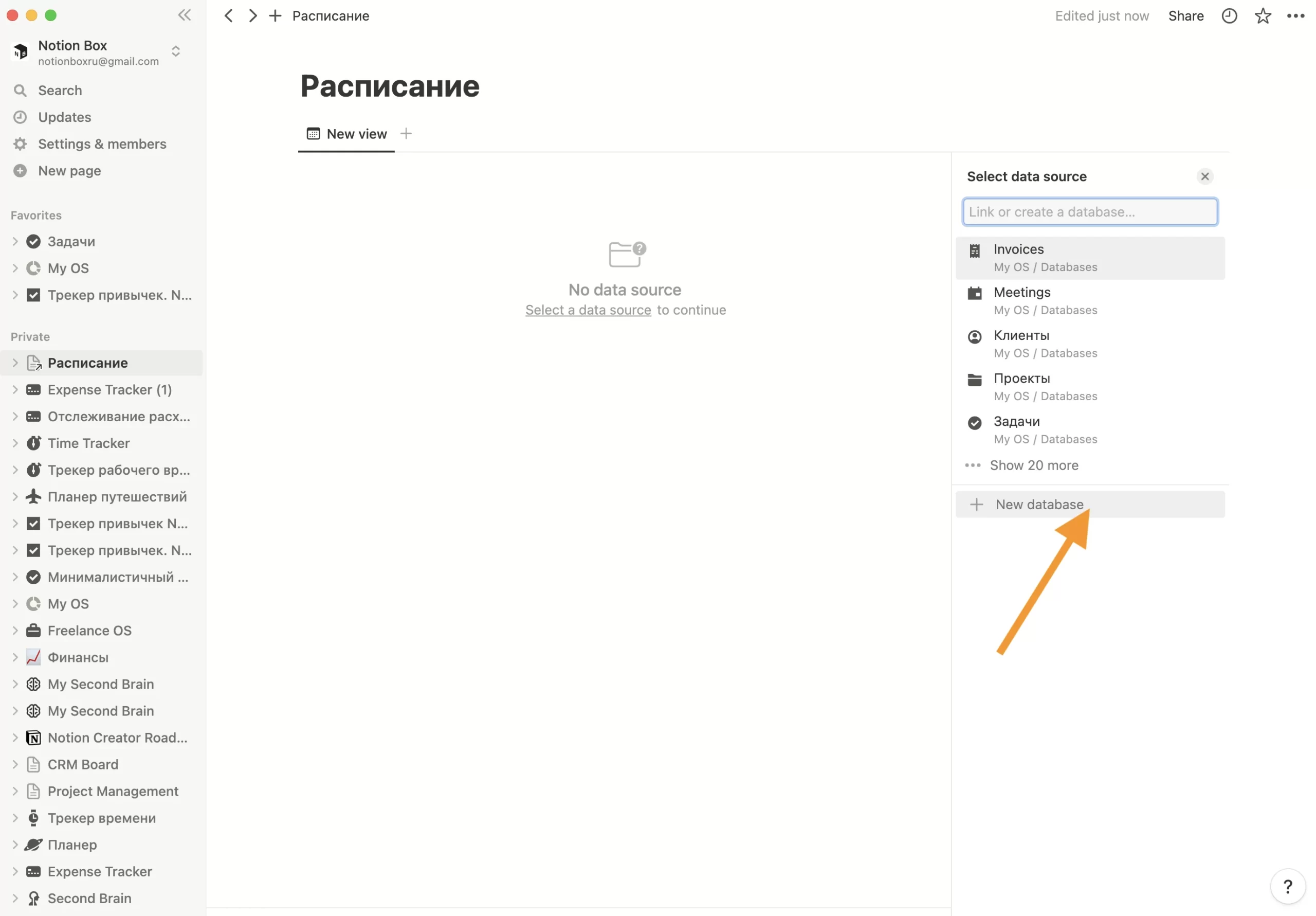
Нажмите на New database

Отлично, ваш календарь готов, теперь давайте добавим задачу в календарь
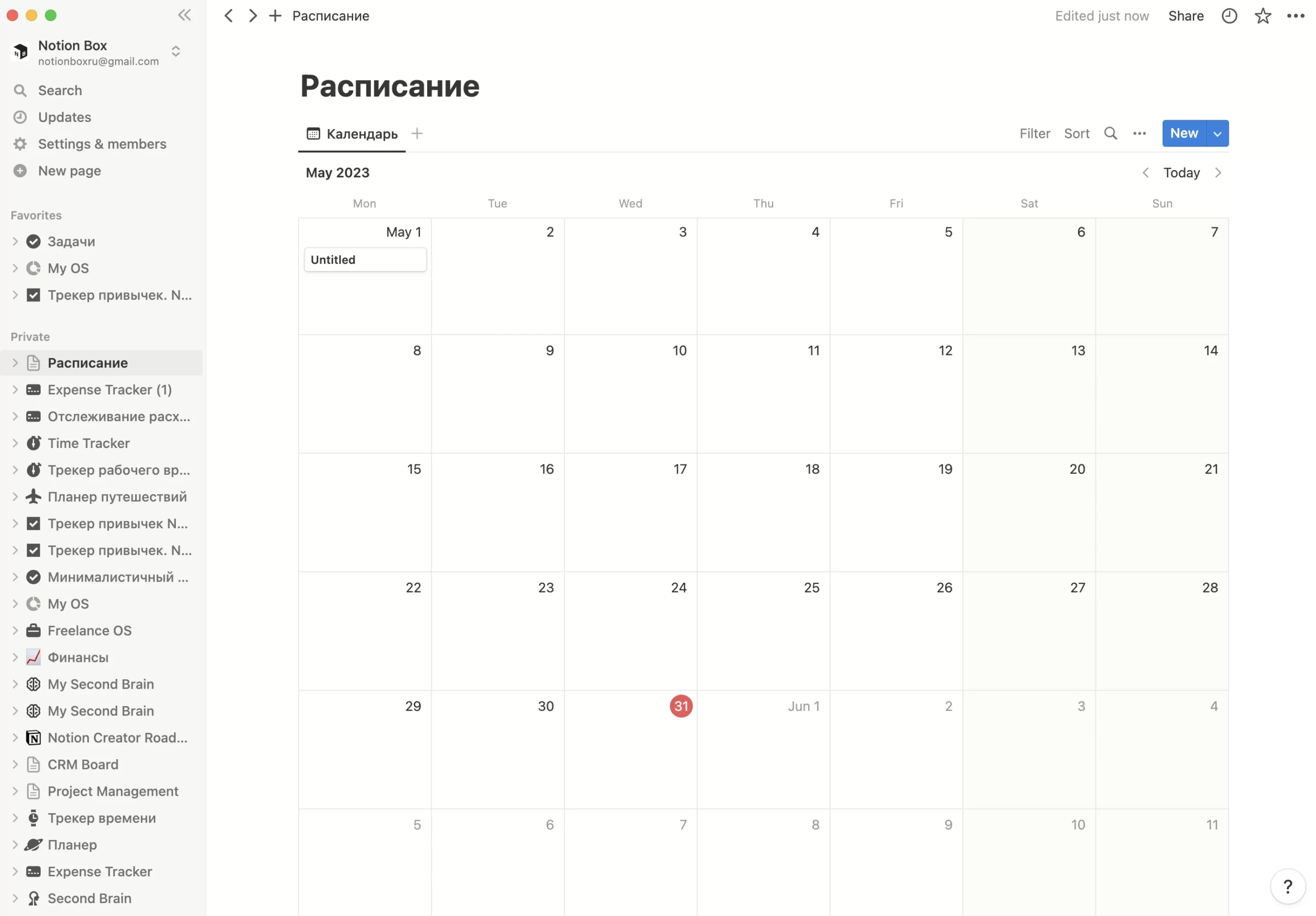
Создание базы данных для расписания

Шаг 2:Добавляем новую задачу в календарь

  1. Для того что бы добавить задачу в наш календарь, необходимо навести курсор на любой день и нажать на +
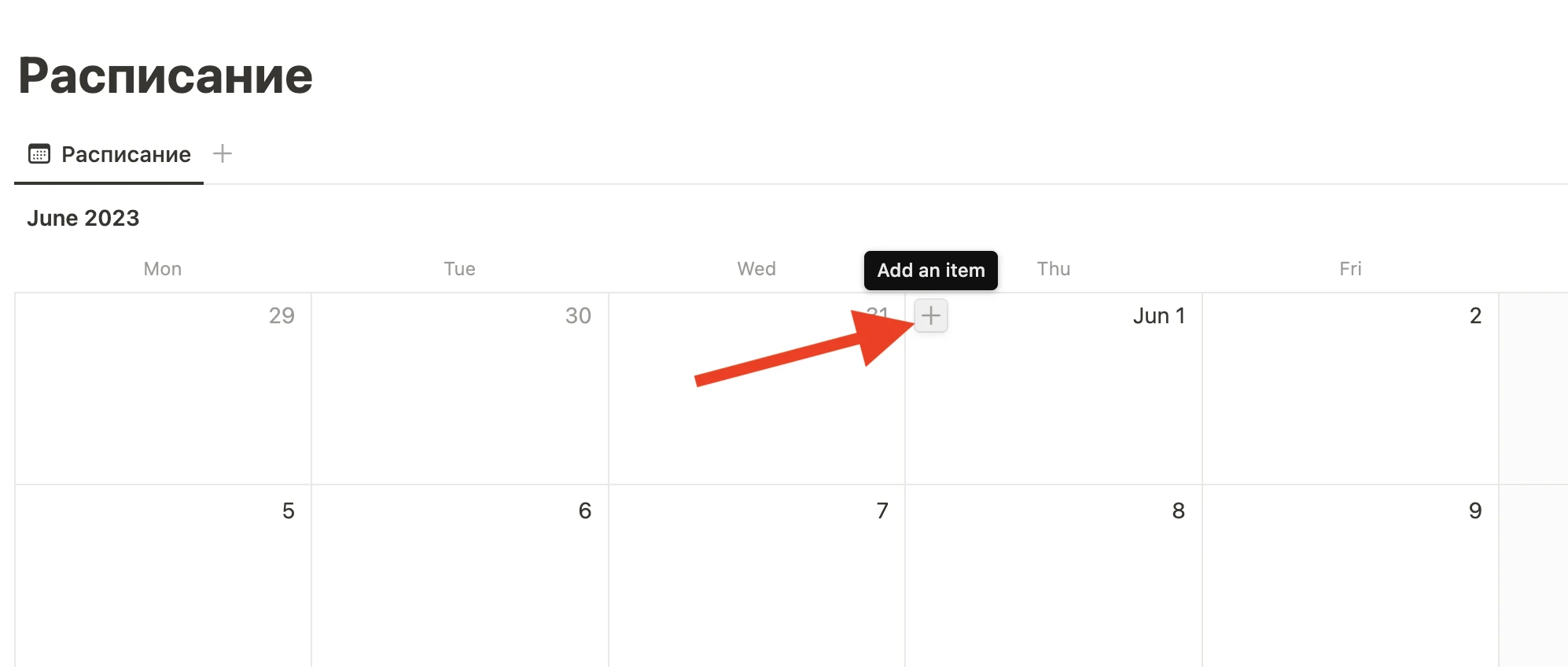
Добавляем новую задачу в календарь

  1. Далее в свойстве даты добавляем дату окончания и включаем отображение времени

Теперь нам необходимо поменять формат даты и поставить формат времени 24 часа. Для этого нажимаем на кнопку формат даты и времени как показано на картинке ниже

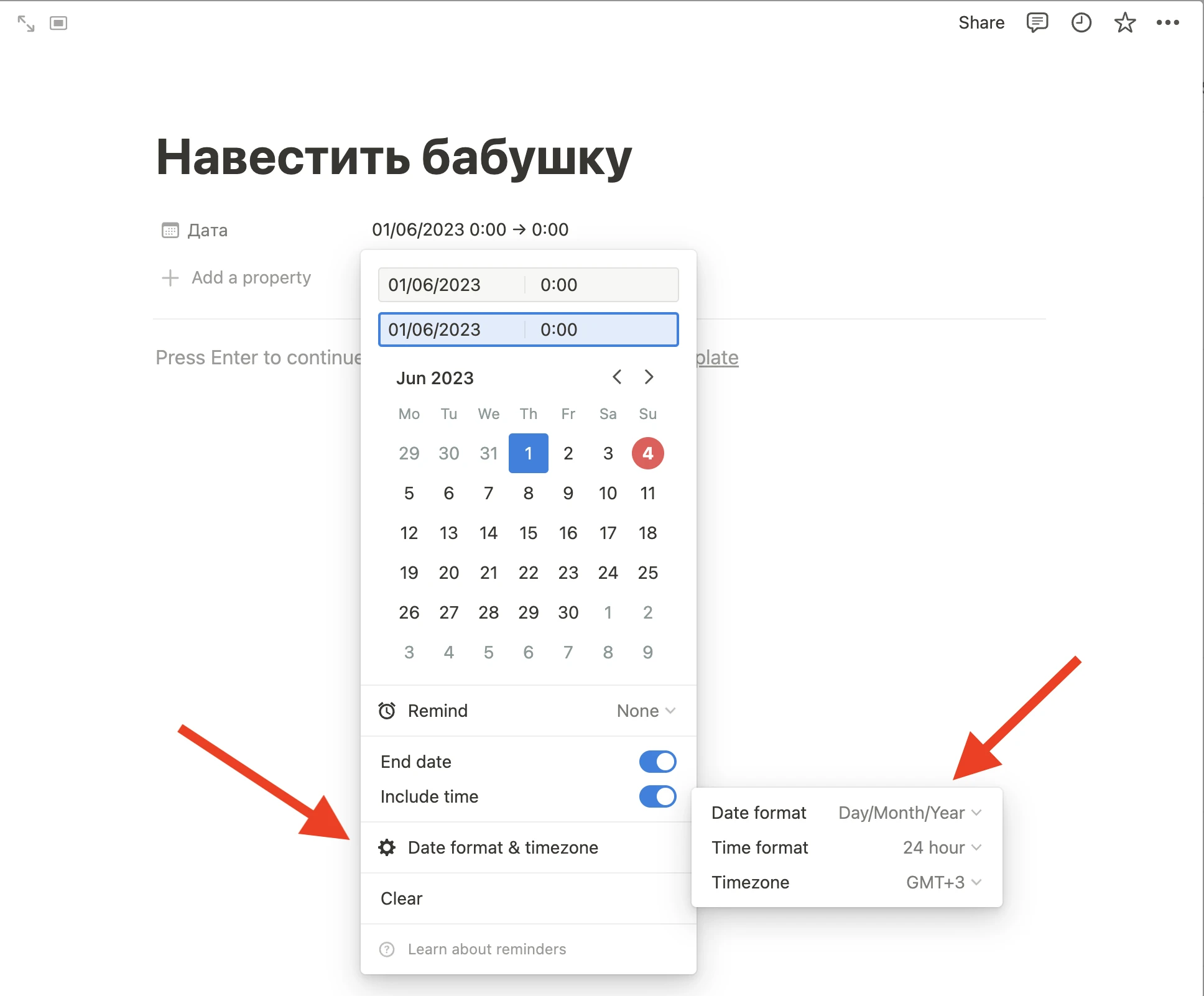
Похожие статьи

Офлайн режим в Notion
Офлайн режим в Notion: как включить и пользоваться
Как использовать фильтры для поиска в Notion
Шаблоны Notion для управления проектами в команде
Чек-лист Настройки Рабочего Пространства в Notion
10 Формул Notion для Управления Финансами
Шаг 2:Добавляем новую задачу в календарь
выбираем формат даты Day/Month/Year, а формат времени 24 часа

Далее необходимо добавить чекбокс для завершения нашей задачи

  1. Добавляем новое свойство нажатием на кнопку Add a propperty
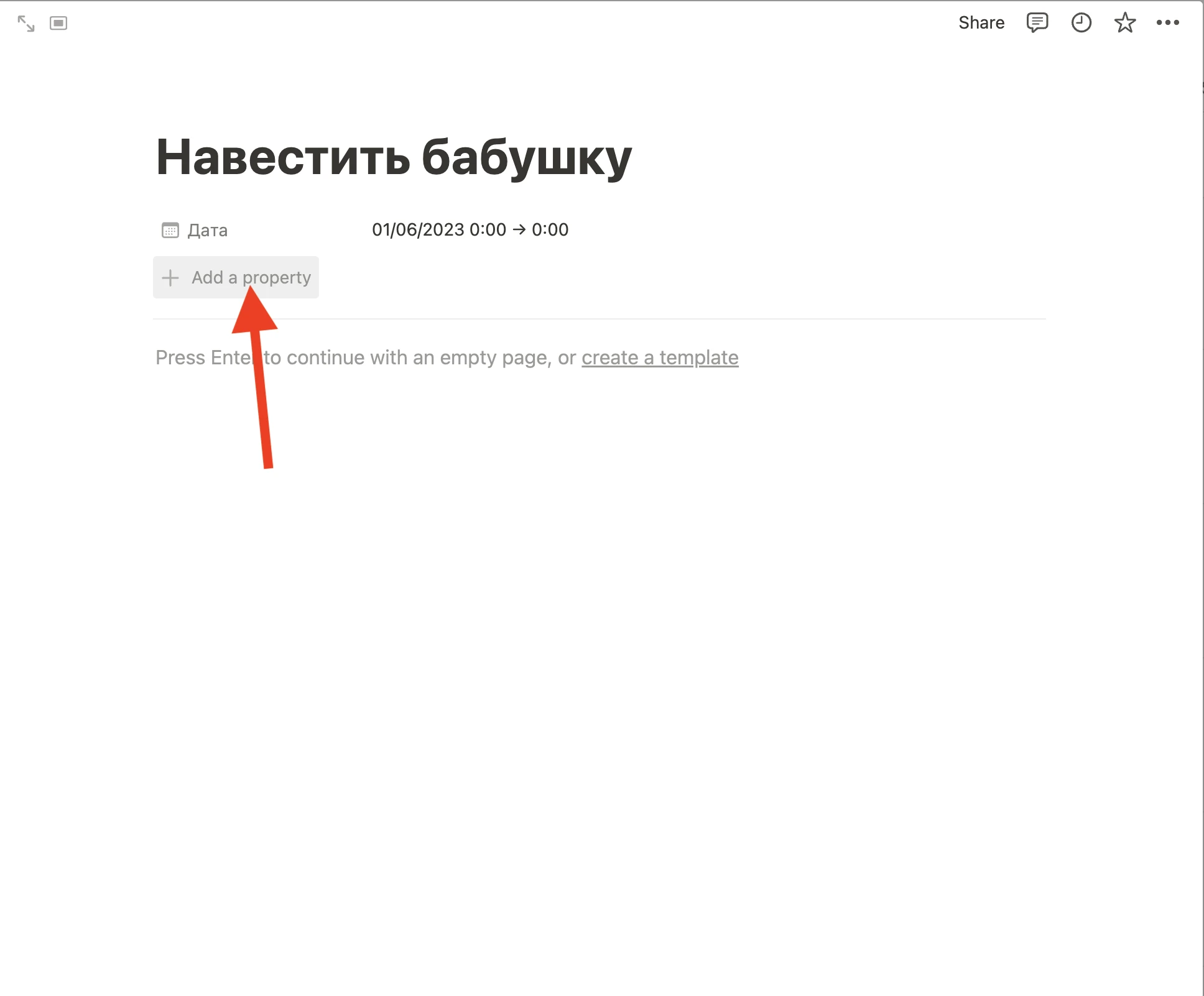
Шаг 2:Добавляем новую задачу в календарь
  1. Далее из выпадающего списка выбираем пункт Чекбокс
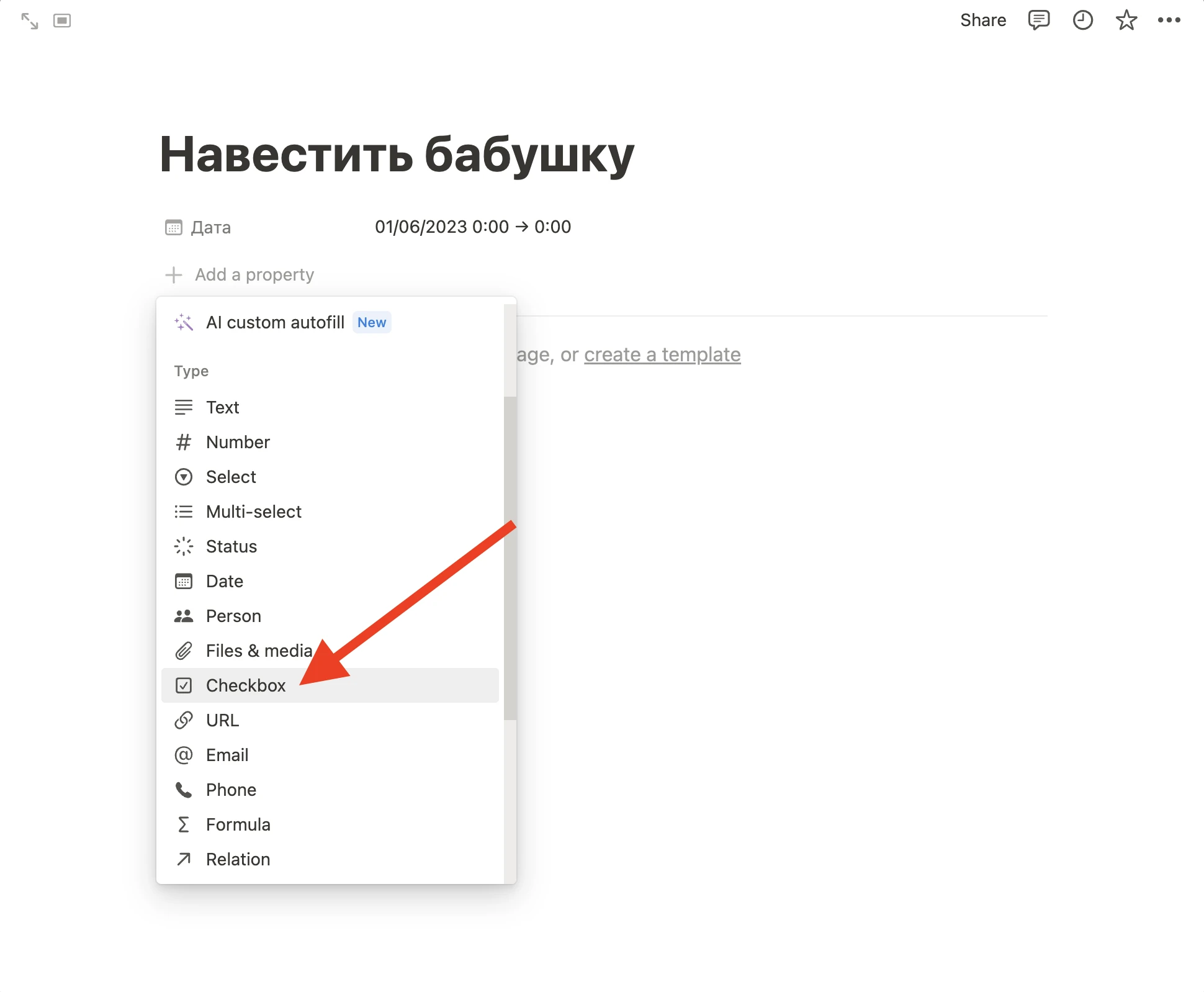
Шаг 2:Добавляем новую задачу в календарь
  1. Теперь давайте его переименуем и назовём «Завершено»
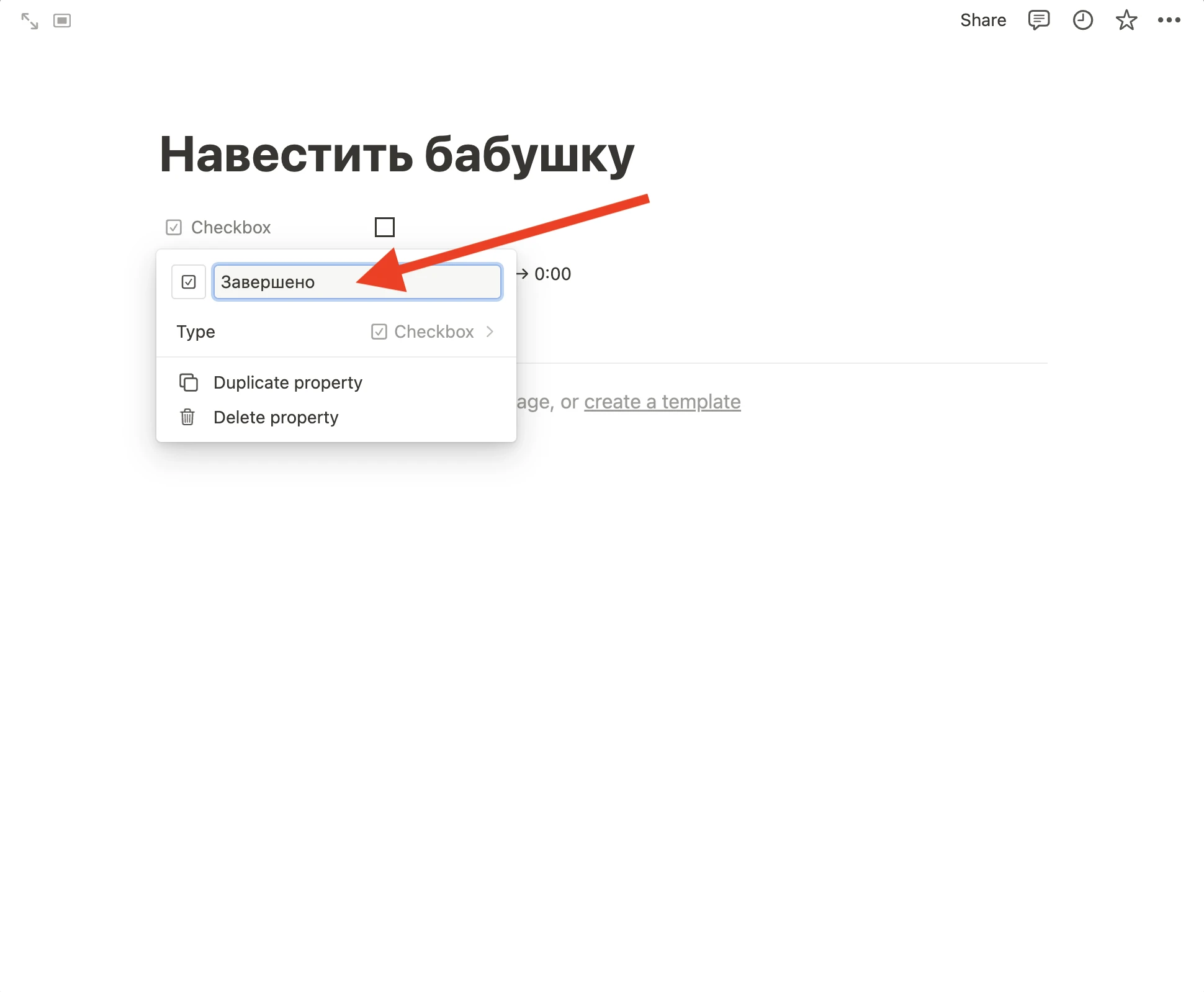
Шаг 2:Добавляем новую задачу в календарь

Здорово! Теперь нам осталось добавить последнее свойство — время

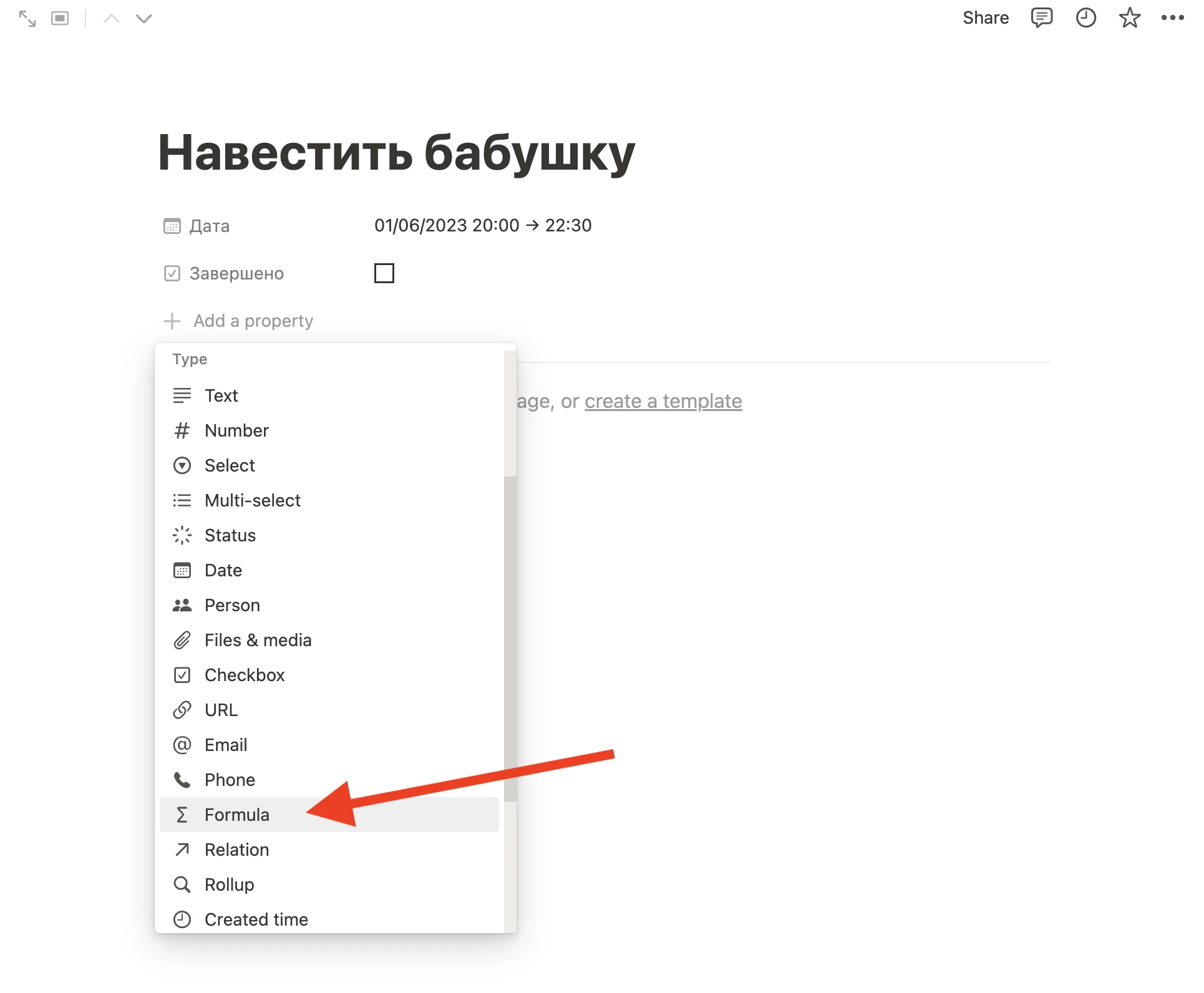
Это свойство будет нам показывать интервал совершения задачи и мы сможем видеть сколько времени нам необходимо для завершения той или иной задачи. Поскольку в Notion нельзя добавить в календарь такой интервал времени, мы будем пользоваться формулой. Итак, приступим:

  1. Добавляем новое свойство — Формула
Шаг 2:Добавляем новую задачу в календарь
  1. Теперь вставляем туда нашу формулу, код написан ниже
Скопировать
if(formatDate(prop("Дата"), "LT") == "12:00", "Any Time", formatDate(prop("Дата"), "HH:mm") + "-" + formatDate(end(prop("Дата")), "HH:mm")) + if(prop("Завершено"), " ✓", "")
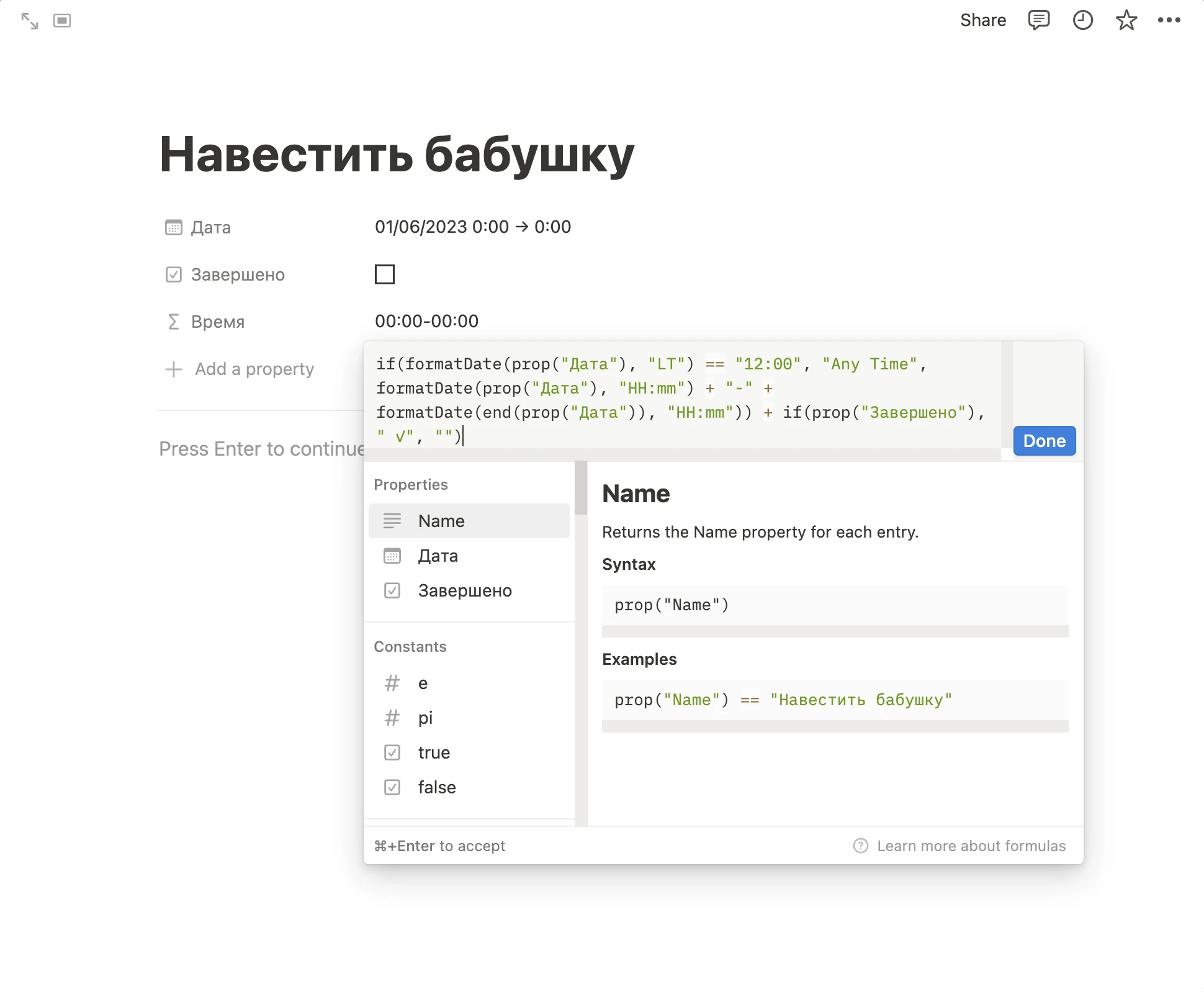
Шаг 2:Добавляем новую задачу в календарь
Если раньше вы называли свои свойства иначе, не как в примерах, в формуле их необходимо заменить на ваши названия

Добавляем свойства в календарь

Здорово! Теперь у нас есть все необходимые свойства, осталось добавить их в наш календарь. Для этого:

  1. Нажимаем на три точки справа в календаре и нажимаем Свойства
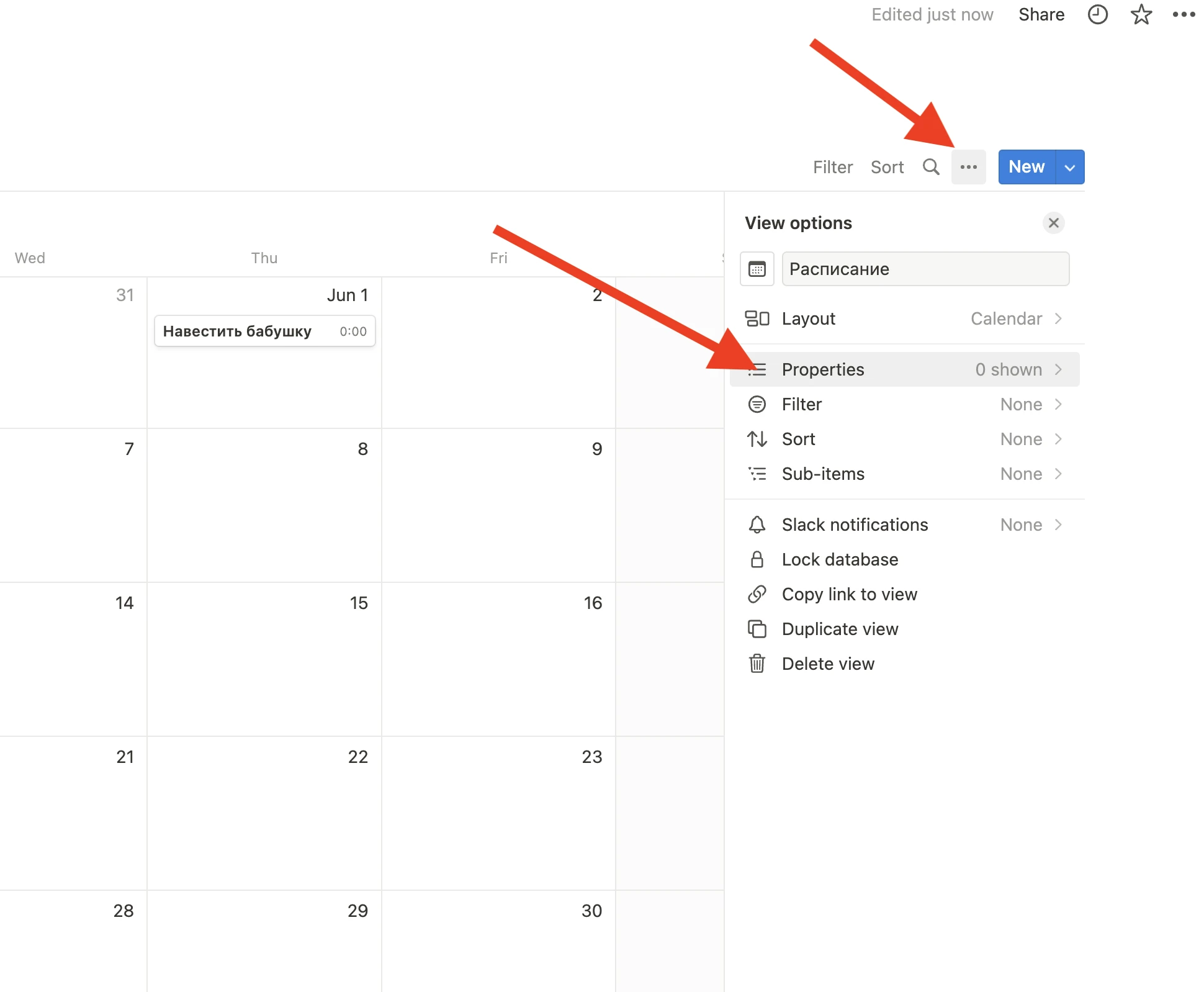
Шаг 2:Добавляем новую задачу в календарь
  1. Теперь кликаем на «Показать свойство» (глазик). Нам нужны время и завершено
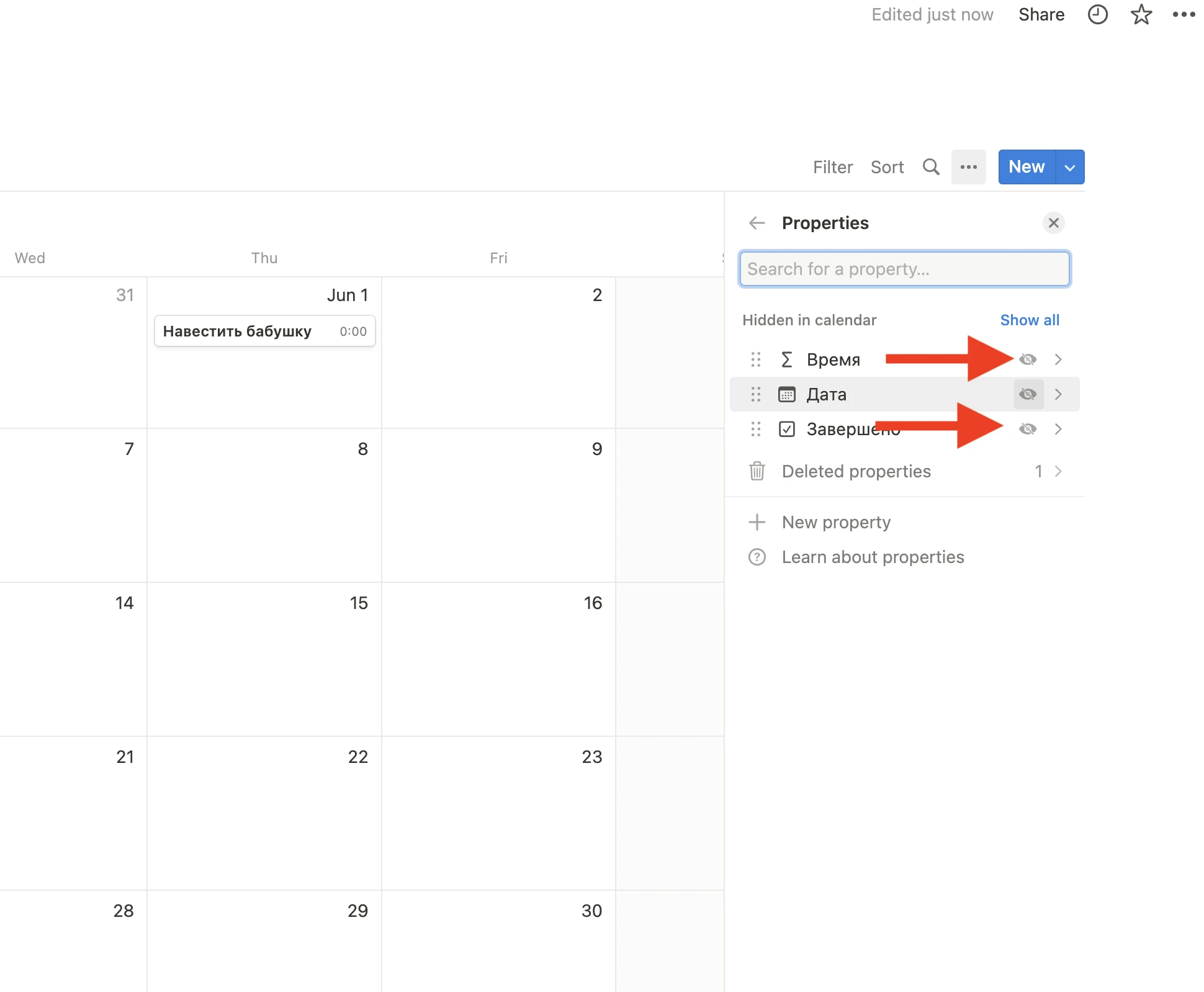
Шаг 2:Добавляем новую задачу в календарь

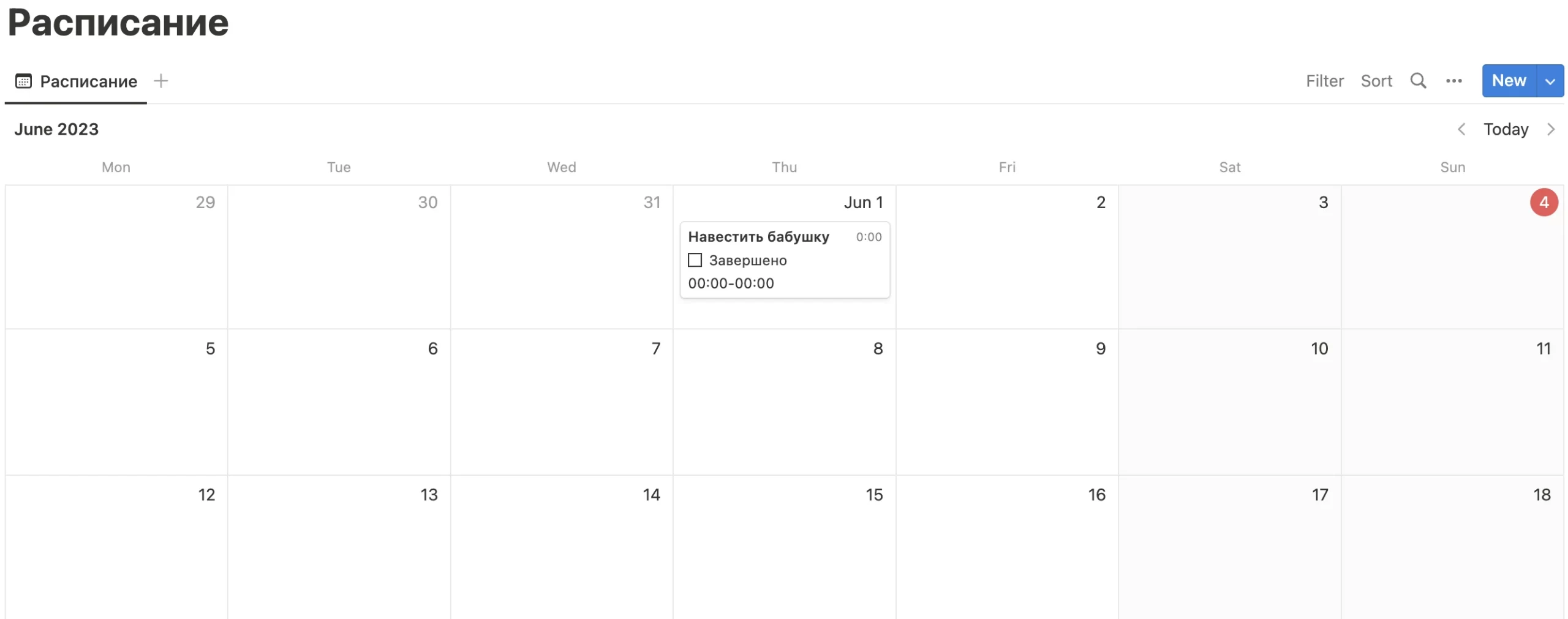
Супер! У нас должно получится так:

Шаг 2:Добавляем новую задачу в календарь

Давайте немного украсим нашу задачу добавив иконку, для этого нажимаем на задачу и сверху при наведении появится пункт add icon
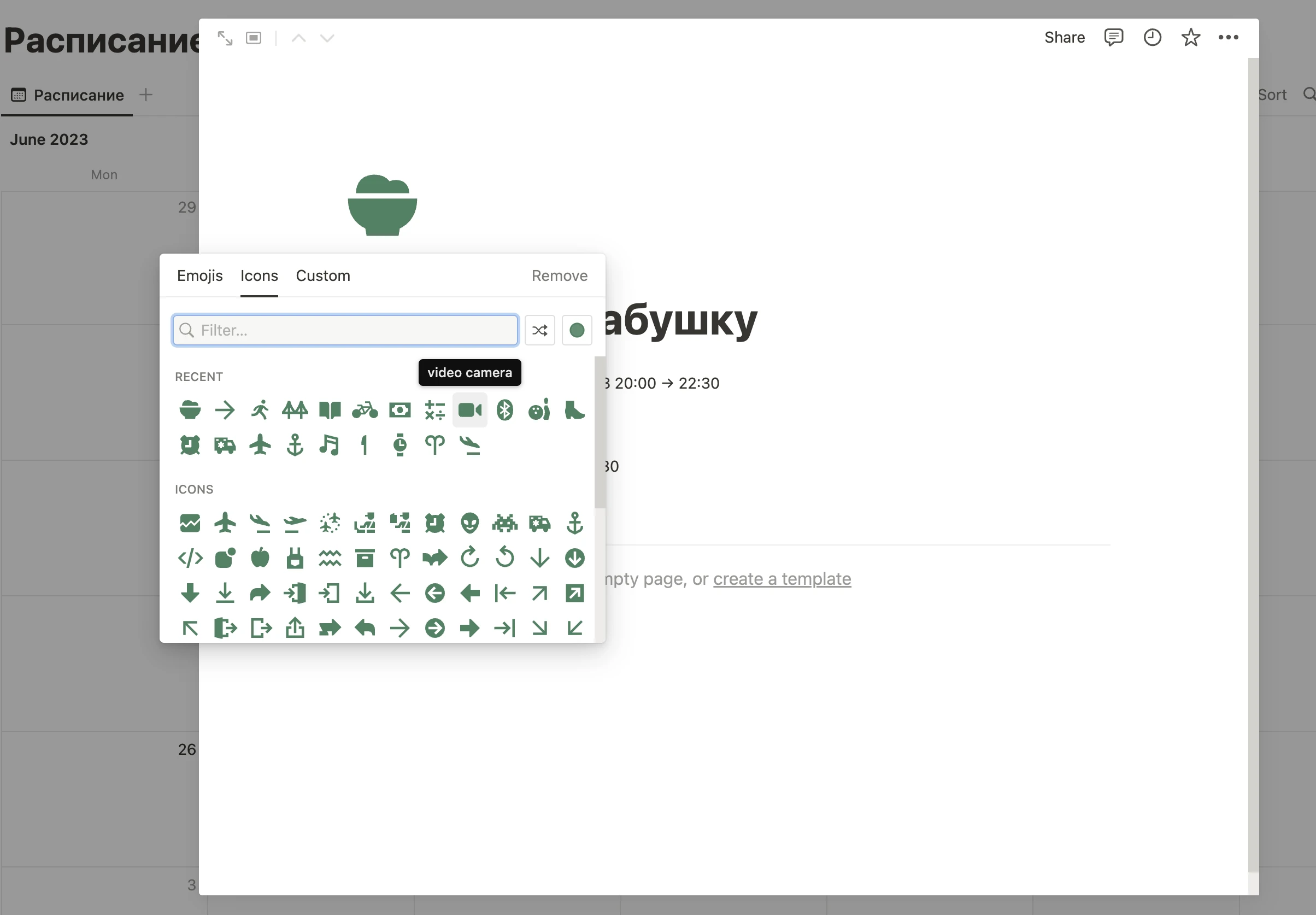
Добавляем иконку
Можно добавить Emoji, иконки из Notion или загрузить свои иконки

Шаг 3:Дублируем задачу

Когда все готово, можно дублировать и переименовывать нашу задачу. Так быстрее всего создавать новые дела на день, месяц и неделю. Просто скопируйте, добавите название, поставите дату
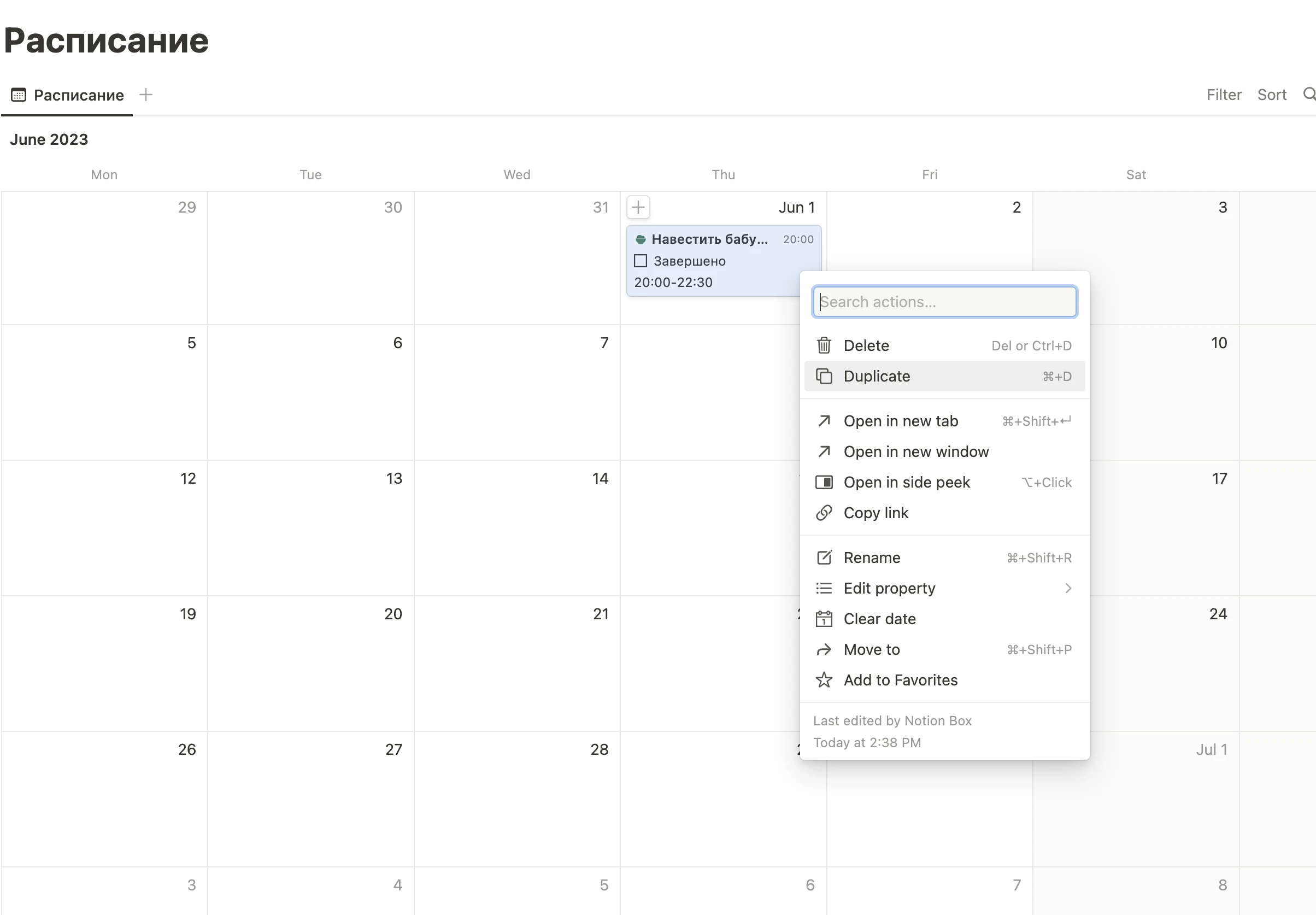
Шаг 3:Дублируем задачу

Шаг 4:Создаем вид календаря на неделю

По умолчанию в Notion календарь создаётся с видом на месяц, но иногда такой вид не совсем удобен. Поэтому давайте сделаем отображение нашего расписания в Notion с видом на каждую неделю.

  1. Переходим в настройки календаря, для этого нажимаем три точки
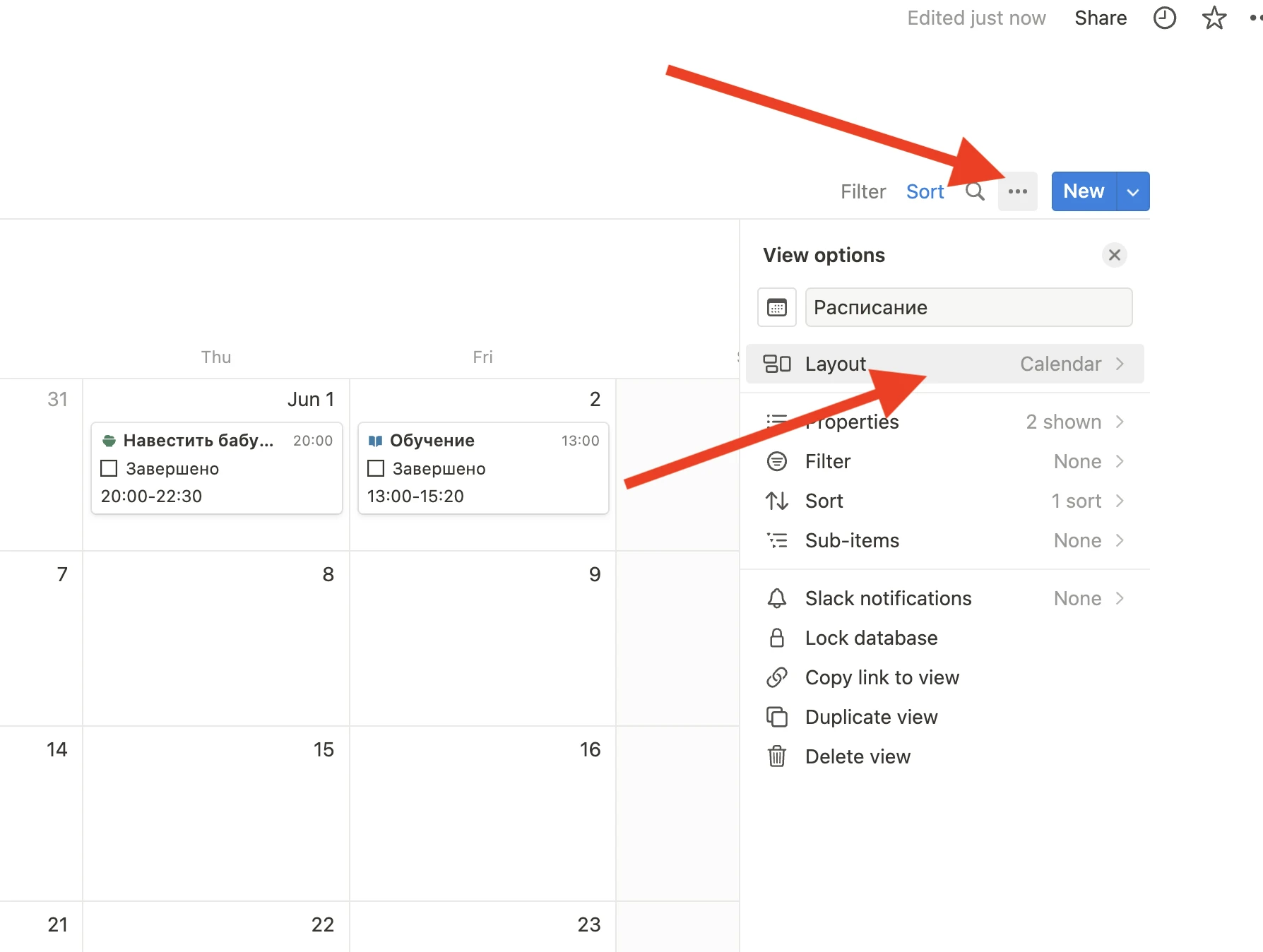
Шаг 4:Создаем вид календаря на неделю
  1. Теперь нажимаем вид календаря и показать вид на неделю
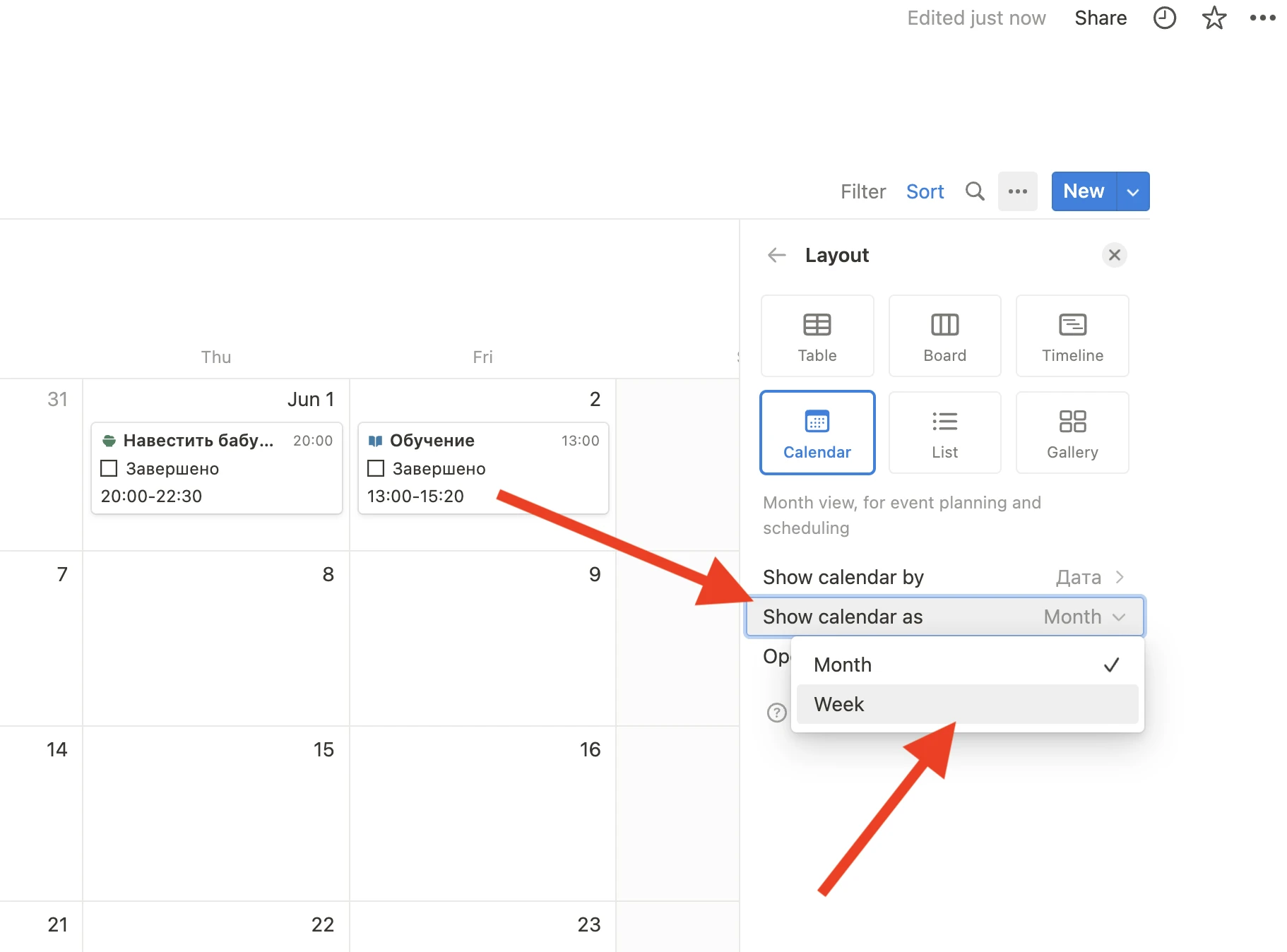
Шаг 4:Создаем вид календаря на неделю

Все готово! Теперь у нас получилось расписание в Notion.
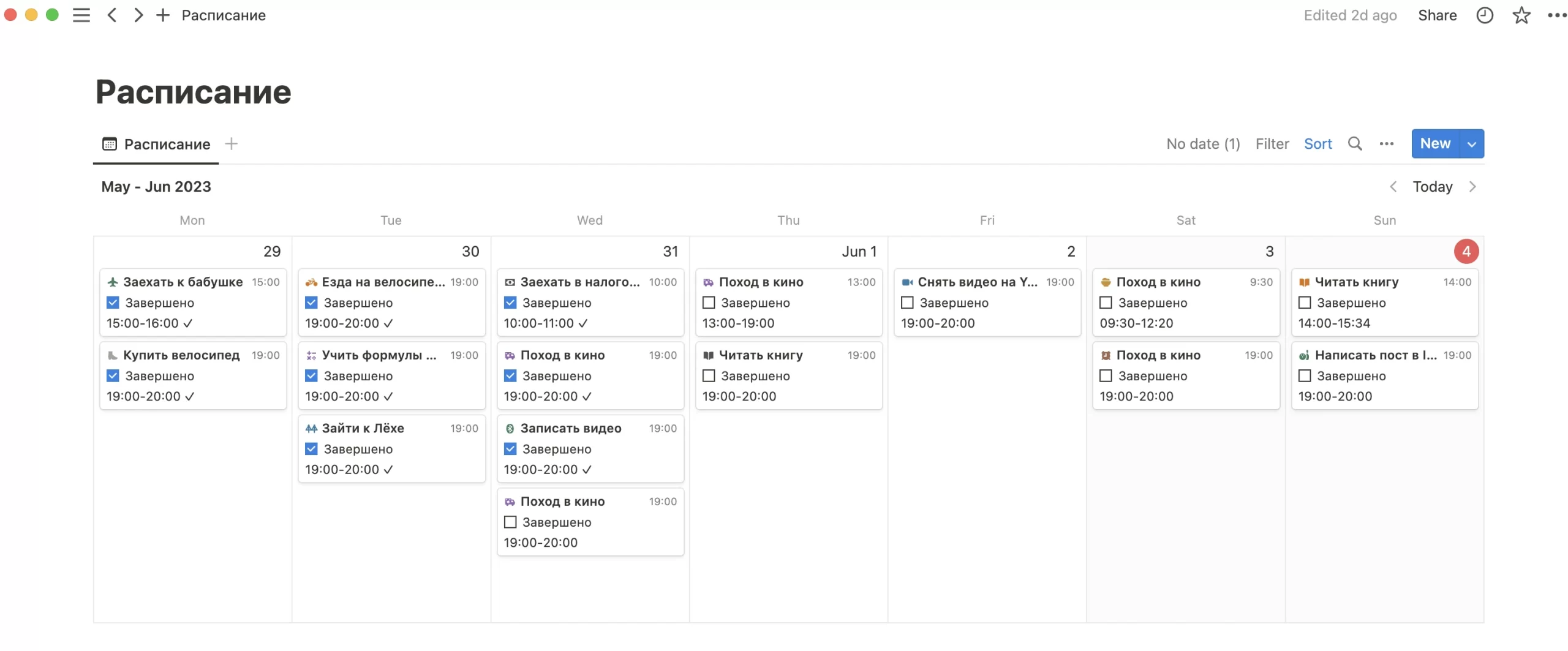
Шаг 4:Создаем вид календаря на неделю

Скачать готовый шаблон расписания

Скачать шаблон

ТЕГИ#Изучение Notion#Как сделать ... в notion?
Поделиться
VKontakte Telegram Копировать ссылку

Популярные шаблоны

12 недель в году планер в Notion
12 недель в году. Планер в Notion
26.02.2025
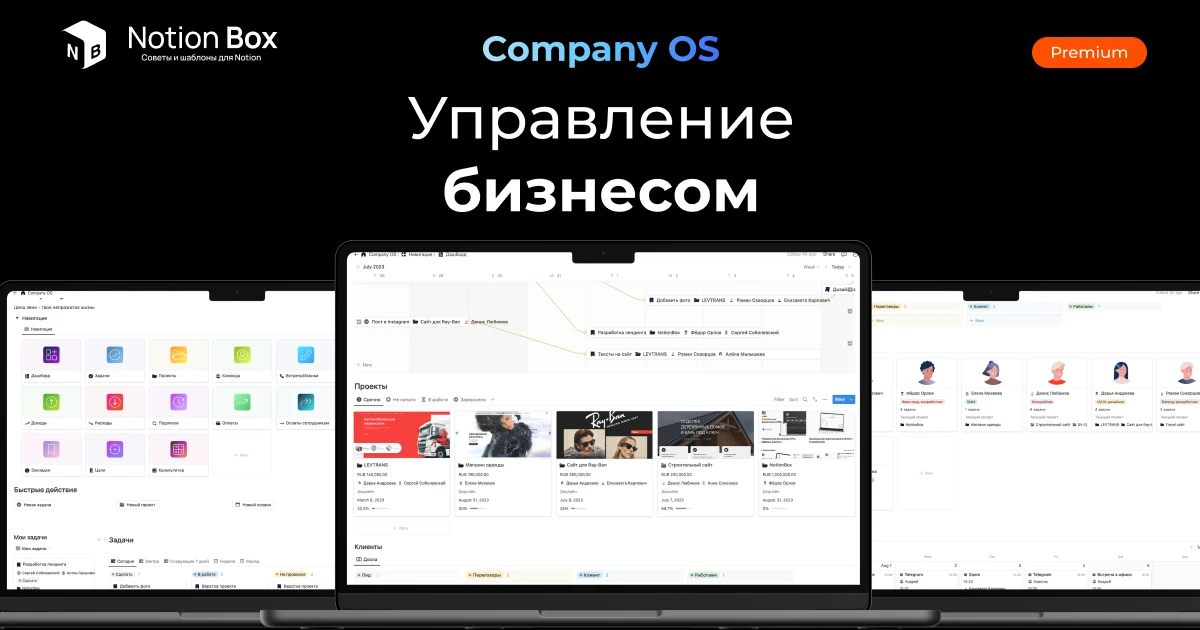
Company OS – Шаблон Управление бизнесом в Notion
Company OS – Шаблон управления бизнесом в Notion
09.01.2025
My Life OS - планер в Notion
My Life OS — Полный планер жизни в Notion
28.05.2025
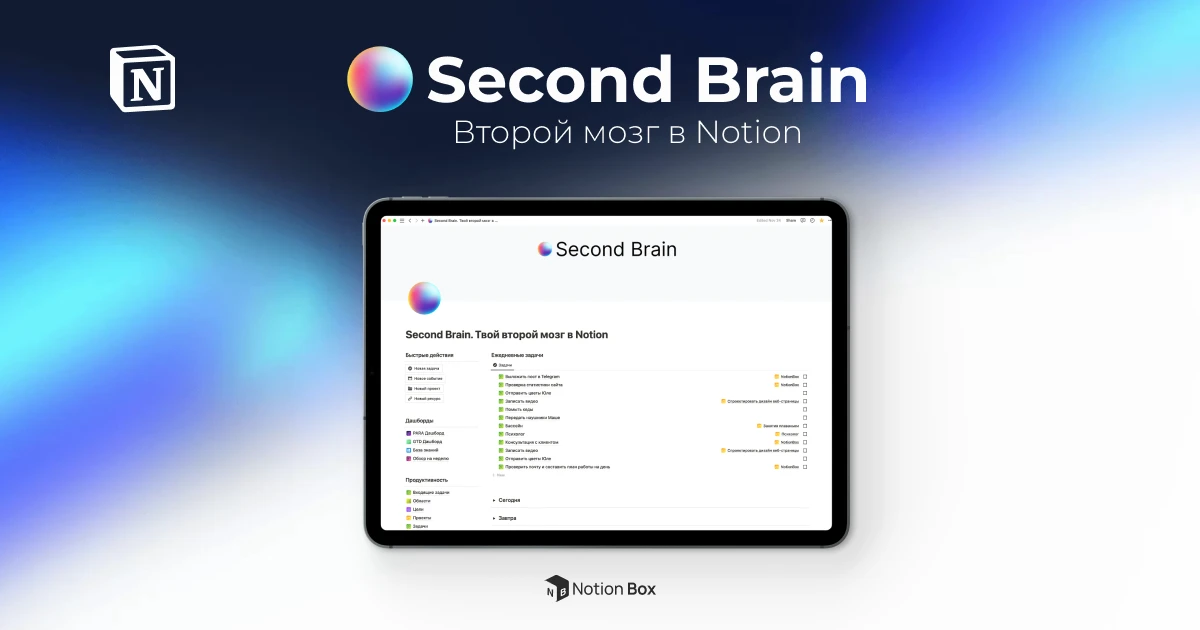
Second Brain – Твой второй мозг в Notion
Second Brain. Твой второй мозг в Notion
01.09.2025
SMM OS - Шаблон для SMM специалиста в Notion
SMM OS — Шаблон для SMM специалиста в Notion
09.01.2025
Статьи по теме
Интеграция Siri и Notion: Как cоздать Shortcut для добавления задач голосом
Изучение NotionЛайфхаки

Интеграция Siri и Notion: Как cоздать Shortcut для добавления задач голосом

ssobolevski
ssobolevski
27.02.2025
Повторяющиеся задачи в Notion
Изучение Notion

Повторяющиеся задачи в Notion: Полное руководство

NotionBox
NotionBox
21.02.2025
Как автоматически отслеживать дедлайны в Notion и Buildin: Готовая формула
Изучение NotionЛайфхаки

Как автоматически отслеживать дедлайны в Notion и Buildin: Готовая формула

NotionBox
NotionBox
21.02.2025

Популярные статьи

Как в Notion или BuildIn посчитать прогресс завершения текущего года, месяца, недели, дня
Лайфхаки

Как в Notion или BuildIn посчитать прогресс завершения текущего года, месяца, недели, дня или всей своей жизни?

ssobolevski
ssobolevski
5 мин. чтения
Шаблоны Notion для управления проектами в команде
Бизнес

Шаблоны Notion для управления проектами в команде

ssobolevski
ssobolevski
11 мин. чтения
Бесплатный шаблон для ссылок на социальные сети
Шаблоны Notion

Бесплатный шаблон для ссылок на социальные сети

NotionBox
NotionBox
2 мин. чтения
Шаблоны Notion

Бесплатный шаблон трекера рабочего времени в Notion

ssobolevski
ssobolevski
1 мин. чтения
Как прокрастинация влияет на вашу повседневную жизнь
Лайфстал

Как прокрастинация влияет на вашу повседневную жизнь

ssobolevski
ssobolevski
19 мин. чтения
Управление Бюджетом в Buildin.ai
Шаблоны BuildIn.ai

Шаблон планирования бюджета в BuildIn.ai

ssobolevski
ssobolevski
2 мин. чтения
Назад Вперёд
NotionBox

Лучший ресурс обучающих материалов по Notion и BuildIn. Узнайте все, что нужно, чтобы стать более продуктивным и создать свой второй мозг, или персональную систему управления знаниями.

© 2026

Изучение Notion

  • Шаблоны NotionШаблоны NotionШаблоны Notion
  • Шаблоны BuildIn.aiШаблоны BuildIn.aiШаблоны BuildIn.ai
  • Изучение Notion
  • Основы Notion
  • Формулы Notion
  • Виджеты Notion
  • Иконки для Notion

Меню

  • Бизнес
  • Лайфстал
  • Блог
  • Отзывы
  • Контакты

Любое использование материалов с данного сайта допускается только с письменного разрешения правообладателя. Использование материалов сайта является нарушением авторских и смежных прав правообладателя и наказывается в соответствии со ст. 201 УК РБ. Вся информация предоставленная на сайте не является публичной офертой, определяемой положениями Статьи 407 Гражданского кодекса РБ.

Договор оферта
Обмен и возврат
Оплата товара
Доставка товара
Согласие на обработку персональных данных

ИП Соболевский Сергей Викторович
УНП: 291746413
Регистрационный номер, дата регистрации, регистрирующий орган:
291746413, 24.01.2022, Барановичский горисполком
Р/с BY87ALFA30132B45590030270000
в ЗАО “Альфа-Банк” код банка ALFABY2X
Юридический адрес: 225406, Республика Беларусь, Брестская область обл., г. Барановичи, ул. Жукова, д. 8 оф. 42
В торговом реестре с 30.12.2024.
Email: notionboxru@gmail.com
+375(33)309-35-35

logo payment